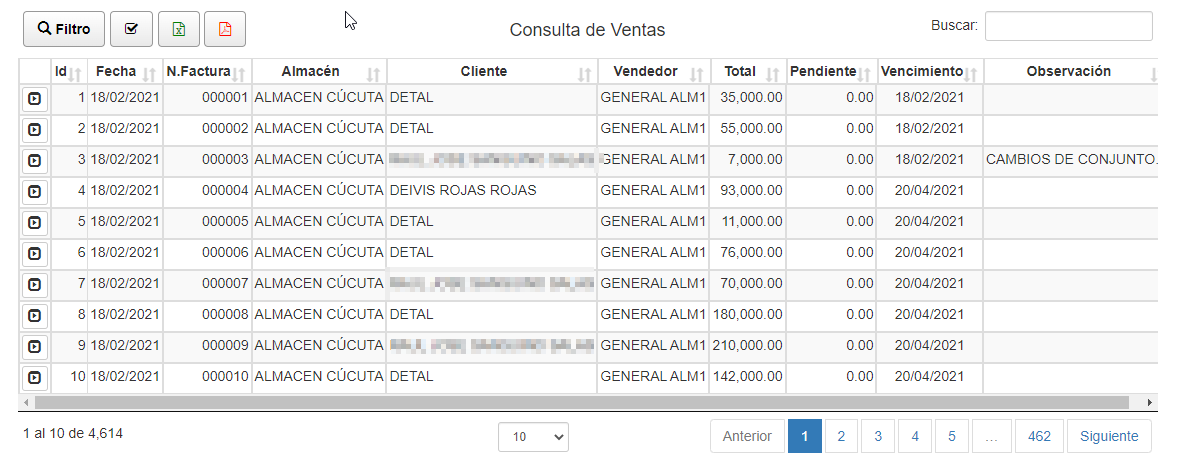
Permite visualizar un listado con las ventas que se hacen a los clientes.
Se puede observar la lista con las ventas a los clientes, donde se pueden filtrar y exportar a diferentes formatos, además se puede ver el detalle de cada venta.
Filtro
Estando en la visualización del listado de Ventas, al presionar el botón se cambia la visualización de las ventas por el formulario para filtrar las ventas, donde se puede filtrar por:
Id Venta: Corresponde al identificador de la venta (generado de manera automática por el sistema) que se desea filtrar
N. Factura: Corresponde al número de la factura que se desea filtrar
Fecha Ini: Fecha de venta desde la cual se filtrarán los registros (valor inicial del rango de fechas), si la configuración VALN_MESES_LISTADO tiene dato, se muestra el rango de meses que se estipule en dicha configuración (ver detalle en la sección de Configuraciones especiales)
Fecha Fin: Fecha de venta hasta la cual se filtrarán los registros (valor final del rango de fechas), si la configuración VALN_MESES_LISTADO tiene dato, se muestra el rango de meses que se estipule en dicha configuración (ver detalle en la sección de Configuraciones especiales)
Almacén: Se puede seleccionar el almacén correspondiente a las ventas que se desean filtrar
Cliente: Se puede seleccionar el cliente del cual se desean filtrar las ventas, para lo cual se debe presionar el botón Buscar Cliente que se encuentra junto al campo Cliente, al realizar esto se abrirá una ventana de Clientes donde se puede buscar y seleccionar el Cliente deseado.
Al seleccionar el cliente, se carga el nombre y Nit (identificación) del mismo.
Vendedor: Se puede seleccionar el vendedor correspondiente a las ventas que se desean filtrar
Pendientes: Se puede seleccionar si se desea filtrar solo ventas pendientes de pago o ventas que NO esten pendientes de pago
Vencidos: Se puede seleccionar si se desea filtrar solo ventas vencidas o ventas que NO estén vencidas
Al presionar el botón se realiza el filtrado de las ventas, según los criterios que se hayan diligenciado y se carga nuevamente el listado de ventas de acuerdo a dichos filtros.
Al presionar el botón se limpian las casillas correspondientes a los filtros.
Al presionar el botón se cierra la ventana de filtros y se vuelve a la visualización del listado de ventas.
Filtros del Reporte
Visualización de Venta
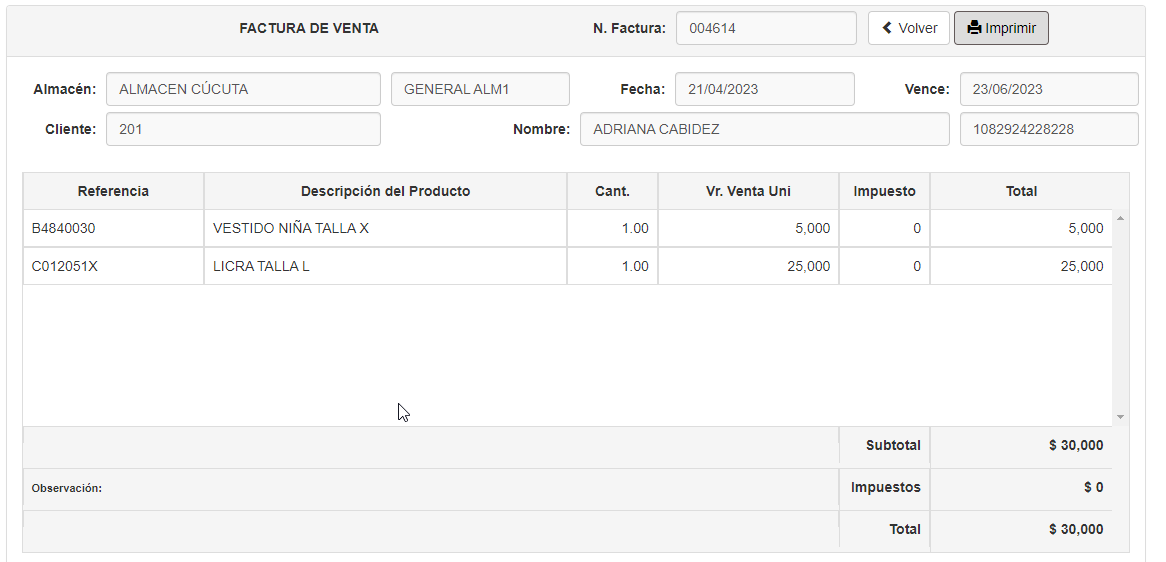
Estando en la visualización del listado de Ventas, al presionar el botón de Ver Venta se cambia la visualización de las ventas por la visualización del detalle de la Venta, donde se muestra el contenido detallado de la venta seleccionada de manera informativa.
En el detalle de la venta, al presionar el botón , se muestra una ventana para realizar la Impresión de la venta .
Cuando se presiona el botón se genera el documento correspondiente a la factura de venta, para que sea impreso o se descargue como archivo PDF (luego se puede enviar dicho archivo por correo o almacenar)
Cuando se presiona el botón se genera el ticket de la venta, para que sea impreso o se descargue como archivo PDF (luego se puede enviar dicho archivo por correo o almacenar)
Para volver a la visualización del listado de Ventas se presiona el botón .
Configuraciones especiales
Mediante la configuración VALN_MESES_LISTADO se indica el periodo en meses que se desea cargar en los listados