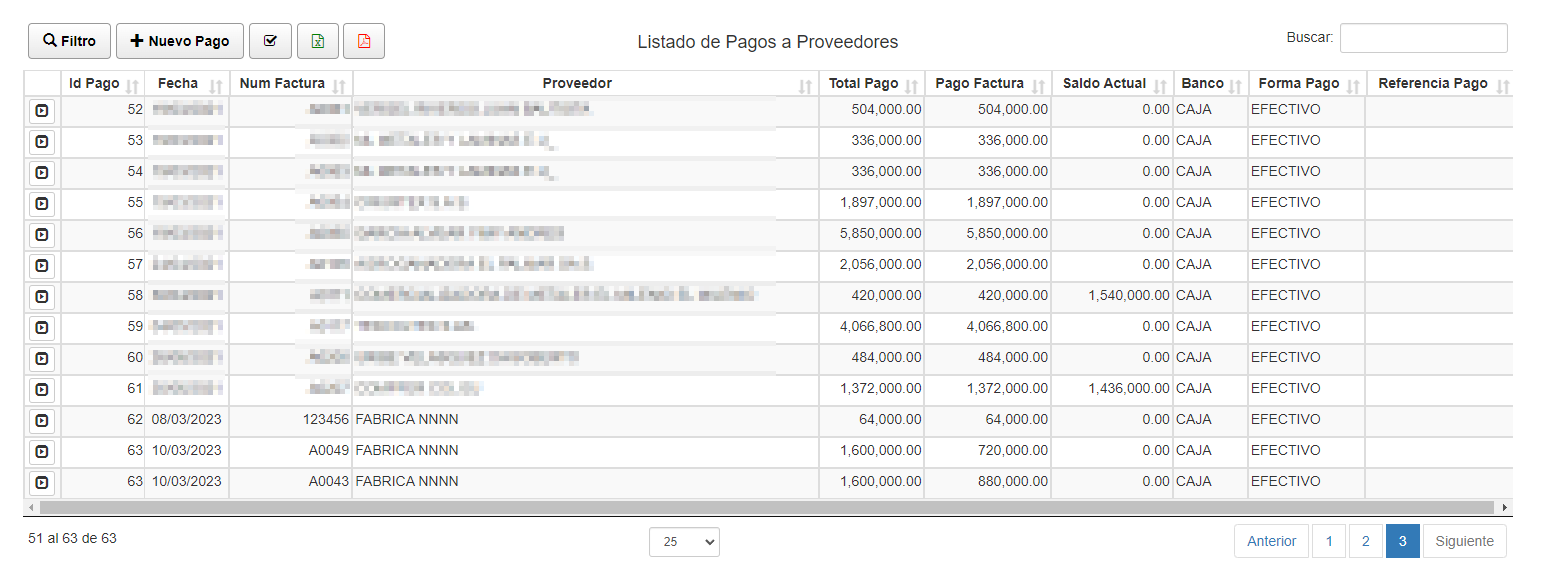
Permite visualizar un listado con los pagos que se hacen a los proveedores.
Se puede observar la lista con los pagos a los proveedores, donde se pueden filtrar, crear un Nuevo Pago y exportar a diferentes formatos.
Filtro
Estando en la visualización del listado de Pagos, al presionar el botón se cambia la visualización de los pagos por el formulario para filtrar los pagos, donde se puede filtrar por:
Id. Pago: Corresponde al identificador del pago (generado de manera automática por el sistema) que se desea filtrar
Id. Factura: Corresponde al identificador de la factura (generado de manera automática por el sistema) que se desea filtrar
Factura: Corresponde al número de la factura del proveedor que se desea filtrar
Fecha Ini: Fecha de pago desde la cual se filtrarán los pagos (valor inicial del rango de fechas), si la configuración VALN_MESES_LISTADO tiene dato, se muestra el rango de meses que se estipule en dicha configuración (ver detalle en la sección de Configuraciones especiales)
Fecha Fin: Fecha de pago hasta la cual se filtrarán los pagos (valor final del rango de fechas), si la configuración VALN_MESES_LISTADO tiene dato, se muestra el rango de meses que se estipule en dicha configuración (ver detalle en la sección de Configuraciones especiales)
Proveedor: Se puede seleccionar el proveedor del cual se desean filtrar los pagos, para lo cual se debe presionar el botón Buscar Proveedor que se encuentra junto al campo Proveedor, al realizar esto se abrirá una ventana de Proveedores donde se puede buscar y seleccionar el Proveedor deseado.
Al seleccionar el proveedor, se carga el nit y nombre de este.
Banco: Se puede seleccionar el banco o caja usado en los pagos que se desean filtrar
Forma Pago: Se puede seleccionar la forma de pago usada en los pagos que se desean filtrar
Al presionar el botón se realiza el filtrado de los pagos, según los criterios que se hayan diligenciado y se carga nuevamente el listado de pagos de acuerdo a dichos filtros.
Al presionar el botón se limpian las casillas correspondientes a los filtros.
Al presionar el botón se cierra la ventana de filtros y se vuelve a la visualización del listado de pagos.
Filtros del Reporte
Creación de Pago
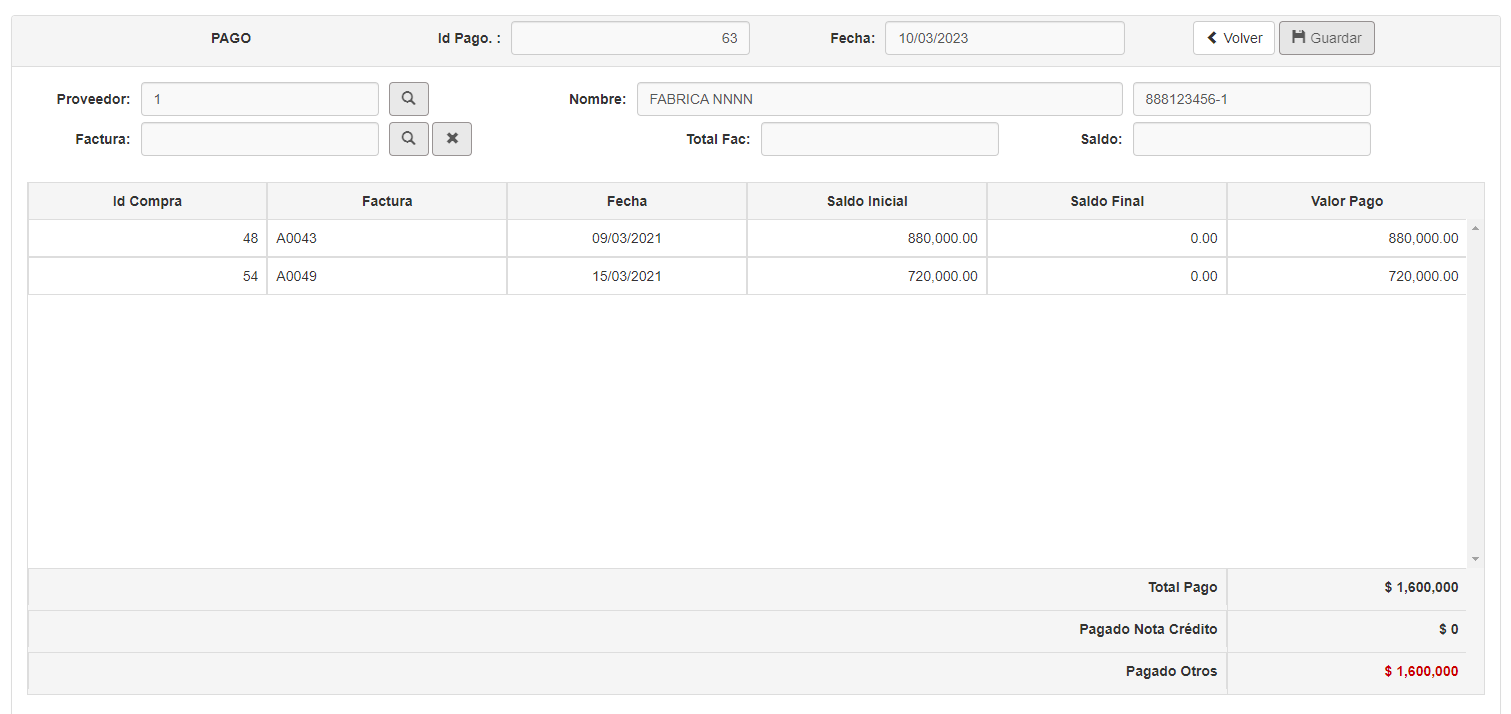
Estando en la visualización del listado de Pagos, al presionar el botón se cambia la visualización de los pagos por el formulario para ingresar un Nuevo Pago, donde se debe diligenciar los campos:
Id. pago: Corresponde al identificador del pago en el sistema y es generado de manera automática
Fecha: Se debe introducir la fecha en la que se realizó el pago al proveedor, por defecto carga la fecha del día actual
Proveedor: Se debe seleccionar el proveedor a quién se le realizará el pago, para lo cual se debe presionar el botón Buscar Proveedor que se encuentra junto al campo Proveedor, al realizar esto se abrirá una ventana de Proveedores donde aparte de buscar y seleccionar el Proveedor deseado, podrá ingresar, editar o eliminar proveedores
Al seleccionar el proveedor, se carga el nombre y nit del mismo, adicionalmente si se tiene Nota Crédito con el Proveedor, este valor se carga en la parte inferior de la tabla, donde están los totales
Nombre: Nombre del proveedor, se carga cuando se selecciona el proveedor
Por cada uno de las facturas del proveedor que se deseen pagar, se debe diligenciar:
Factura: Se debe seleccionar la Orden de Compra o factura del proveedor que se desea pagar
Con el botón Buscar Factura que se encuentra junto al campo Factura, se abrirá una ventana de las Facturas del proveedor que están pendientes de pago, donde se puede ver información como el número de factura, total de la factura, saldo actual, fecha y vencimiento, se debe seleccionar la Factura deseada.
Con el botón Limpiar Datos de la Factura se realiza la limpieza de los datos asociados a la Factura que se está ingresando al pago.
Una vez seleccionada la Factura se cargan los datos: número de factura, total de la factura, saldo actual, fecha y se habilita el campo Valor Pago (precargado con el valor del saldo de la factura) para que se indique el valor a pagar,
Total Fac: Se muestra el valor de la factura
Saldo: Se muestra el Saldo actual (pendiente por pagar) de la Factura
Fecha Fac: Se muestra la fecha de la factura
Valor Pago: Por defecto se carga el Saldo de la factura, se debe actualizar con el valor del pago a realizarle a dicha Factura
Pendiente: Se muestra el valor pendiente de la factura, correspondiente a la diferencia del saldo con el monto a pagar, cuando el Valor de Pago se actualiza, también se actualiza este dato de valor pendiente.
Botón Agregar Factura: Al presionar el botón se adiciona la Factura al Pago (También se hace cuando se da ENTER en la casilla de Valor Pago), como resultado, la Factura se agrega en la tabla de facturas del Pago
En la parte inferior de la tabla se muestran los datos: Total Pago, Nota Crédito y Total a Pagar el cual resulta de la diferencia entre el Total del Pago y la Nota crédito que se tenga con el proveedor
En el caso en el que se desee eliminar un registro de las facturas que están ingresadas en el pago, se debe presionar el botón que se encuentra al final de la línea correspondiente al registro.
Id Compra
Factura
Fecha
Saldo Inicial
Saldo Final
Valor Pago
48
A0043
09/03/2021
880,000.00
0.00
880,000.00
54
A0049
15/03/2021
720,000.00
0.00
720,000.00
Total Pago
Nota Crédito
Total a Pagar
Guardar Pago
Al presionar el botón se muestra la ventana para ingresar los datos relacionados al pago, a continuación detalle de los campos:
Forma Pago: Se debe seleccionar la forma de pago
Banco: Se debe seleccionar el banco o caja de dónde saldrá el dinero
Saldo Banco: Se muestra el valor del saldo del banco o caja
Ref. Pago: Se debe ingresar el dato de la referencia de pago, si se tiene
Total a Pagar: Este dato viene diligenciado con el valor total a pagar
Monto Pago: Se debe digitar el valor del monto de pago
Vuelto: Se muestra el valor a devolver, si el monto del pago es superior al total a pagar
Guardar Pago
Al presionar el botón de la ventana de guardar pago, se muestra un mensaje indicando que los datos se ingresaron, seguido a esto se muestra nuevamente la ventana de Ingreso de Pago, donde se puede observar el Id de Pago con el que se almacenó y la ventana queda en modo de Solo Lectura.
Para volver a la visualización del listado de Pagos se presiona el botón .
Visualización de Pago
Estando en la visualización del listado de Pagos, al presionar el botón de Ver Pago se cambia la visualización de los pagos por la visualización del detalle del Pago, donde se muestra el contenido detallado del pago seleccionado de manera informativa.
Para volver a la visualización del listado de Pagos se presiona el botón .
Configuraciones especiales
Mediante la configuración VALN_MESES_LISTADO se indica el periodo en meses que se desea cargar en los listados