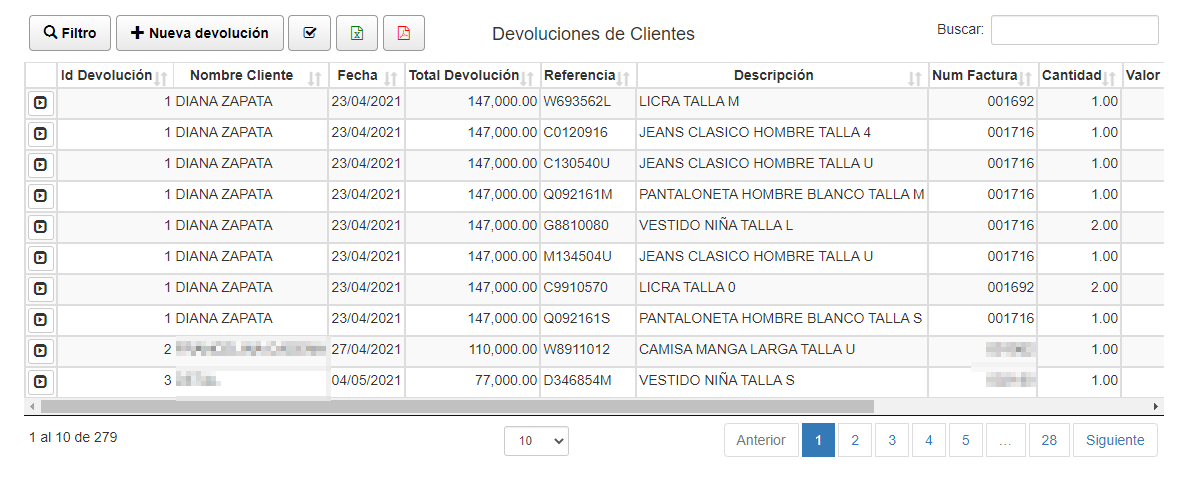
Permite visualizar un listado con las devoluciones que realizan los clientes
Se puede observar la lista con las devoluciones de los proveedores, donde se pueden filtrar, crear una Nueva Devolución y exportar a diferentes formatos.
Filtro
Estando en la visualización del listado de Devoluciones, al presionar el botón se cambia la visualización de las devoluciones por el formulario para filtrar las devoluciones, donde se puede filtrar por:
Devolución: Corresponde al identificador de la devolución (generado de manera automática por el sistema) que se desea filtrar
Id. Venta: Corresponde al identificador de la venta (generado de manera automática por el sistema) que se desea filtrar
Factura: Corresponde al número de la factura (generado de manera automática por el sistema) que se desea filtrar
Fecha Ini: Fecha desde la cual se filtrarán las devoluciones (valor inicial del rango de fechas)
Fecha Fin: Fecha hasta la cual se filtrarán las devoluciones (valor final del rango de fechas)
Cliente: Se puede seleccionar el cliente del cual se desean filtrar las devoluciones, para lo cual se debe presionar el botón Buscar Cliente que se encuentra junto al campo Cliente, al realizar esto se abrirá una ventana de Clientes donde se puede buscar y seleccionar el Cliente deseado.
Al seleccionar el Cliente, se carga el Nit (Identificación) y nombre de este.
Al presionar el botón se realiza el filtrado de las devoluciones, según los criterios que se hayan diligenciado y se carga nuevamente el listado de devoluciones de acuerdo a dichos filtros.
Al presionar el botón se limpian las casillas correspondientes a los filtros.
Al presionar el botón se cierra la ventana de filtros y se vuelve a la visualización del listado de devoluciones.
Filtros del Reporte
Creación de Devolución
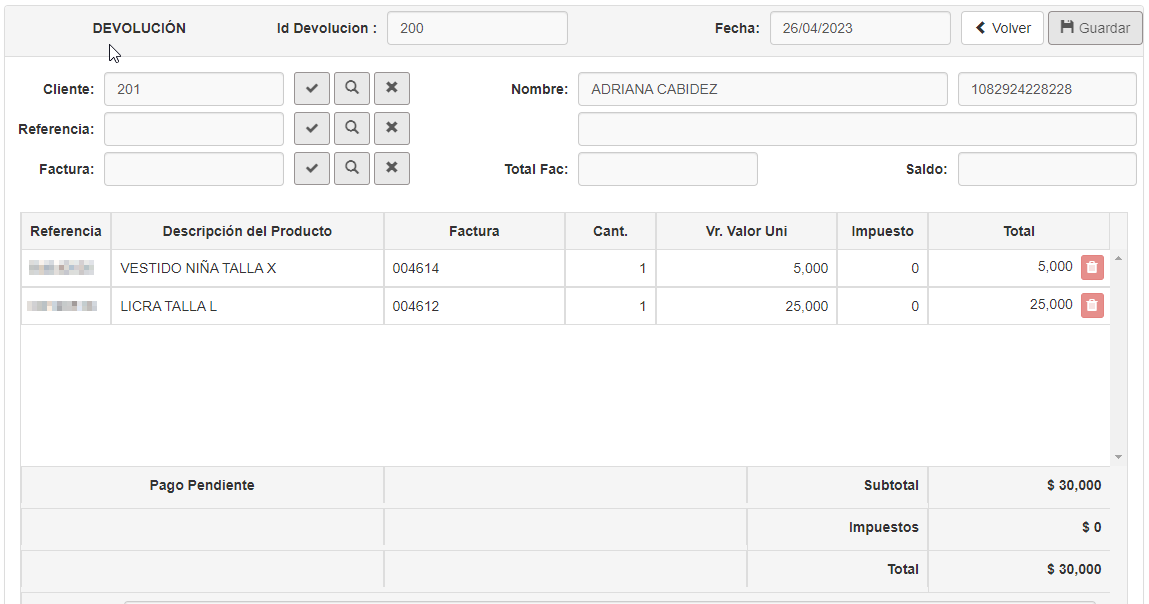
Estando en la visualización del listado de Devoluciones, al presionar el botón se cambia la visualización de las devoluciones por el formulario para ingresar una Nueva Devolución, donde se debe diligenciar los campos:
Id Devolución: Corresponde al identificador de la devolución en el sistema y es generado de manera automática
Fecha: Se debe introducir la fecha en la el cliente realiza la devolución, por defecto carga la fecha del día actual
Cliente: Se debe seleccionar el cliente que realiza la devolución.
Con el botón Buscar Cliente que se encuentra junto al campo Cliente, se abrirá una ventana de los Clientes, donde aparte de buscar y seleccionar el Cliente deseado, podrá ingresar, editar o eliminar clientes.
Con el botón Limpiar Datos de Cliente se realiza la limpieza de los datos asociados al cliente que se está ingresando en la devolución.
Una vez seleccionado el cliente se cargan los datos: se carga el nombre y Nit (Identificación) del mismo, junto a una serie de datos informativos que se pueden apreciar en la parte inferior de la tabla de productos, dichos datos son: Deuda Total que tiene el cliente, Nota Crédito, datos de la última venta y datos de la factura más antigua pendiente
Nombre: Nombre del cliente, se carga cuando se selecciona el cliente
Nit: Nit del cliente, se carga cuando se selecciona el cliente
Por cada uno de los productos a devolver, se debe diligenciar:
Referencia: Suministrar la referencia o el código de barras del producto que hace parte de la devolución a registrar, si cuenta con aparato Lector de Código de Barras, puede leer el código de barras del producto si lo tiene a la mano. Dando ENTER o presionando el botón se traen los datos del producto.
Con el botón Buscar Producto , se abrirá una ventana de Productos donde aparte de buscar y seleccionar el Producto deseado, podrá ingresar, editar o eliminar productos
Con el botón Limpiar Datos del Producto se realiza la limpieza de los datos asociados al producto que se está ingresando a la devolución.
Una vez seleccionado el producto se carga la Descripción del producto
Factura: Se debe seleccionar la Factura del cliente en la que está el producto que se va a devolver
Con el botón Buscar Factura que se encuentra junto al campo Factura, se abrirá una ventana de las Facturas del cliente que contienen el producto seleccionado, donde se puede ver información como el id de venta, numero de factura, total de la factura, saldo actual, fecha y cantidad del producto, se debe seleccionar la Factura deseada.
Con el botón Limpiar Datos de la Factura se realiza la limpieza de los datos asociados a la Factura que se está ingresando a la devolución.
Una vez seleccionada la Factura se cargan los datos: total de la factura, saldo actual, cantidad, valor unitario y valor total del producto en dicha factura y se habilita el campo Cantidad (precargado con la cantidad de dicho producto en la factura) para que se indique la cantidad a devolver.
Total Fac: Se muestra el valor de la factura
Saldo: Se muestra el Saldo actual (pendiente por pagar) de la Factura
Cantidad: Por defecto se carga con la cantidad de dicho producto en la factura, se debe indicar la cantidad de este producto que hace parte de la devolución.
Por cuestión de agilidad, cuando se da ENTER sobre este campo se Agrega el producto a la Devolución, si lo que se desea es pasar al siguiente campo, se debe dar TAB
Vr. Uni: Se carga con el valor que se encuentra en la factura de compra para este producto
Stock: En este botón Stock: se muestran dos cantidades, la primera corresponde al stock o existencia del producto en el almacén, la segunda corresponde al stock total del producto, el cual luego disminuirá según la cantidad que se registre en la devolución
Cuando se presiona el botón de stock, se muestra una ventana con el resumen de inventario del producto,
Impto: Es una casilla de chequeo que se activa cuando el producto tiene Impuesto asociado
Vr. Total: Este campo no es editable, ya que se calcula con la cantidad, valor unitario y el dato de impuesto
Botón Agregar Producto: Al presionar el botón se adiciona el producto a la devolución (También se hace cuando se da ENTER en la casilla de cantidad), como resultado, el producto se agrega en la tabla de productos de la factura
En la parte inferior de la tabla se muestran los siguientes datos:
En el bloque izquierdo se muestra el dato de la factura más antigua del cliente que está pendiente, es decir con saldo por pagar. Visualizando el número de la factura, la fecha y el monto pendiente.
En el bloque central se muestra la deuda total del cliente y el valor de la nota crédito si se tiene. Además la fecha de la última venta realizada a este.
En el bloque derecho se muestra el subtotal, los impuestos y el total de la devolución
Observación: Se encuentra al final de la tabla, después de los totales, corresponde a la observación de la devolución, es decir al motivo por el cual se realiza la devolución.
En el caso en el que se desee eliminar un registro de los productos que están ingresados en la devolución, se debe presionar el botón que se encuentra al final de la línea correspondiente al registro.
Referencia
Id_producto
Descripción del Producto
Factura
Cant.
Vr. Valor Uni
Porc_imp_ini
Porc_imp
Impuesto
Subtotal
Total
Id_Venta
Id_almacen
REF-0006
1906
VESTIDO NIÑA TALLA X
004614
1.00
5,000
0.00
0
0
5000
5,000
4615
1
Pago Pendiente
Deuda: $ 82,000
Subtotal
Fac: 004613 18/04/2023
Nota Crédito: $ 0
$ 52,000
Ult.venta: 21/04/2023
Total
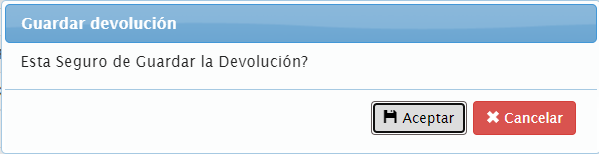
Al presionar el botón se muestra la ventana para confirmar que se desea almacenar la devolución.
Al presionar el botón de la ventana de guardar devolución, se muestra un mensaje indicando que los datos se ingresaron, seguido a esto se muestra nuevamente la ventana de Ingreso de Devolución, donde se puede observar el Id de Devolución con el que se almacenó y la ventana queda en modo de Solo Lectura.
Para volver a la visualización del listado de Devoluciones se presiona el botón .
Visualización de Devolución
Estando en la visualización del listado de Devoluciones, al presionar el botón de Ver Devolución se cambia la visualización de las devoluciones por la visualización del detalle de la Devolución, donde se muestra el contenido detallado de la devolución seleccionada de manera informativa.
Para volver a la visualización del listado de Devoluciones se presiona el botón .